
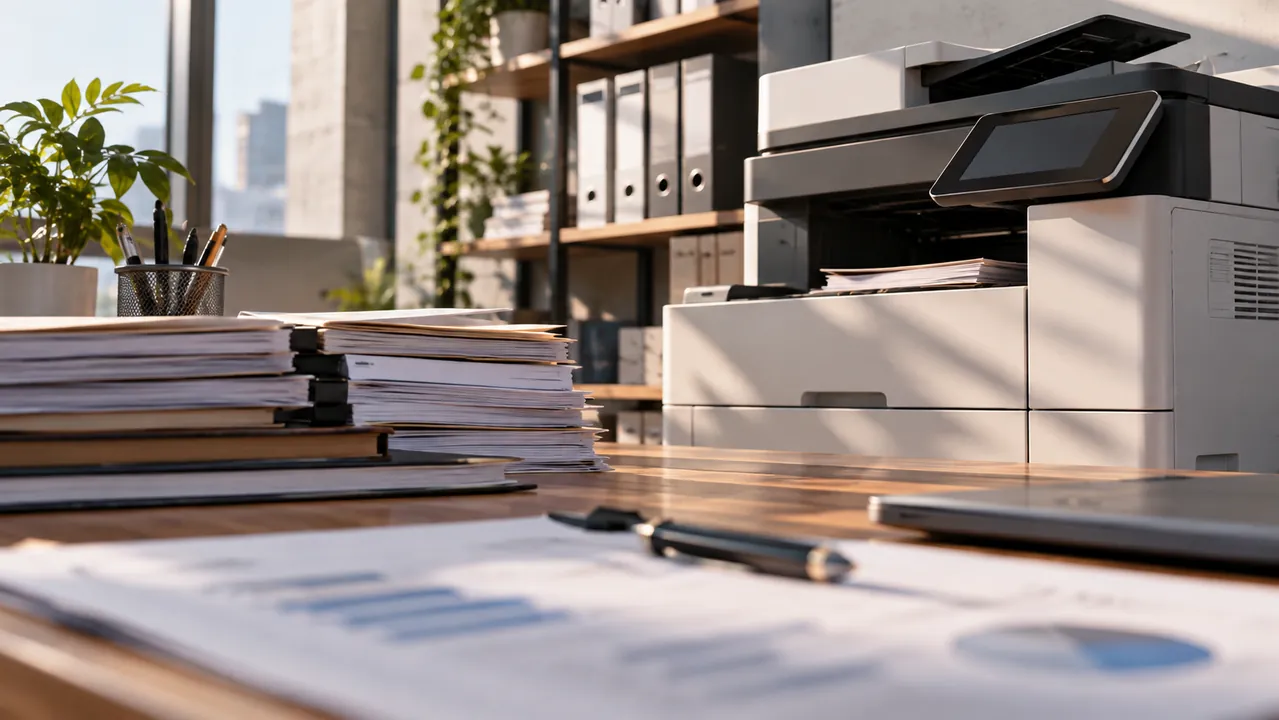
Skanowanie do przeszukiwalnego PDF pozwala zapisać papierowy dokument w pliku, w którym można wyszukiwać słowa i kopiować tekst. TonDruk dostarcza kserokopiarkę z uruchomioną funkcją OCR oraz konfiguruje skanowanie w biurze. Poniżej pokazujemy, jak korzystać z takiego pliku w codziennej pracy.
Czym jest przeszukiwalny PDF?
Przeszukiwalny PDF łączy obraz zeskanowanej strony z warstwą rozpoznanego tekstu. Dokument zachowuje wygląd oryginału, a użytkownik może wyszukać w nim słowo, nazwę firmy lub numer umowy. OCR, czyli optyczne rozpoznawanie znaków, tworzy tę warstwę tekstową podczas przygotowania skanu.
Jeśli chcesz poznać samą technologię, przeczytaj co to jest OCR i jak działa w kserokopiarce.
Skanowanie dokumentów do PDF z OCR — krok po kroku
- Umieść strony w podajniku kserokopiarki lub połóż dokument na szybie.
- Wybierz skonfigurowaną funkcję skanowania z OCR.
- Wskaż przygotowane miejsce zapisu i rozpocznij skanowanie.
- Otwórz zapisany PDF na komputerze.
- Użyj wyszukiwania w dokumencie albo zaznacz i skopiuj potrzebny tekst.
Przy dostawie urządzenia TonDruk uruchamia funkcję OCR, konfiguruje skanowanie i pokazuje obsługę. Pracownicy korzystają z przygotowanego sposobu zapisu dokumentów.
Jak wyszukać tekst w zeskanowanym PDF?
Otwórz dokument w czytniku PDF i wybierz funkcję wyszukiwania. W wielu programach na komputerze służy do tego skrót Ctrl+F. Wpisz charakterystyczne słowo lub numer i przejdź do znalezionego miejsca.
Przykład: zeskanowana umowa ma kilkanaście stron, a potrzebujesz odszukać zasady wypowiedzenia. Wpisujesz „wypowiedzenie” i przechodzisz do fragmentu umowy. Podobnie możesz odnaleźć nazwę dostawcy na fakturze lub wybrany zapis w protokole.
Skanowanie do Worda: kopiowanie tekstu bez przepisywania
Z przeszukiwalnego PDF możesz zaznaczyć tekst, skopiować go i wkleić do Worda, wiadomości e-mail lub notatki. To wygodne, kiedy przygotowujesz odpowiedź na pismo albo chcesz wykorzystać zapis z papierowej umowy.
Kserokopiarka zapisuje przeszukiwalny PDF. Dalsza praca w Wordzie polega na wykorzystaniu skopiowanej treści — na przykład jednego akapitu lub kilku punktów potrzebnych w nowym dokumencie.
Co można zrobić z dokumentem po skanowaniu?
| Zadanie | Jak pomaga OCR? |
|---|---|
| Odszukanie zapisu w umowie | Wyszukujesz słowo lub zwrot w otwartym PDF. |
| Przygotowanie odpowiedzi na pismo | Kopiujesz fragment treści do wiadomości lub Worda. |
| Praca z fakturą | Odnajdujesz numer dokumentu lub nazwę kontrahenta. |
| Przeglądanie protokołu | Przechodzisz do konkretnego hasła bez czytania każdej strony. |
Gdzie zapisywać zeskanowane dokumenty?
Podczas instalacji ustalamy miejsce zapisu i konfigurujemy skanowanie. W biurze warto przyjąć czytelne nazwy plików i folderów, na przykład według roku, kontrahenta lub rodzaju dokumentu. Dzięki temu pracownicy wiedzą, gdzie otworzyć właściwy PDF i wyszukać jego treść.
Wyszukiwanie opisane w tym poradniku dotyczy tekstu wewnątrz otwartego pliku PDF. Porządek w nazwach i folderach ułatwia odnalezienie samego dokumentu.
Kserokopiarka z OCR gotowa do pracy
W TonDruk dobieramy urządzenie do liczby dokumentów, użytkowników i potrzeb biura. Dostarczamy kserokopiarkę z OCR, instalujemy ją i konfigurujemy skanowanie. Możesz połączyć przeszukiwalny PDF z drukowaniem i kopiowaniem na jednym urządzeniu.
Zobacz ofertę skanowania OCR dla firm lub sprawdź, jak wybrać skaner OCR w kserokopiarce. W zapytaniu podaj lokalizację biura, orientacyjną liczbę dokumentów oraz potrzebę koloru i formatu A3.